Dans le domaine de la visualisation architecturale, l'obtention d'un réalisme convaincant repose sur l'utilisation de matériaux de haute qualité. Cependant, l'un des défis majeurs pour les concepteurs réside dans le processus laborieux de création de textures homogènes, capables de couvrir de grandes surfaces sans répétition visible. Les coutures apparentes peuvent rapidement briser l'illusion de réalité. Cet article explore comment D5 Render, grâce à ses capacités basées sur l'IA, simplifie cette étape cruciale, permettant la création aisée de textures impeccables et facilement modulables directement dans votre pipeline de rendu, améliorant ainsi l'efficacité et l'impact visuel de vos créations.
Points Clés du Générateur de Textures Fluides D5 Render
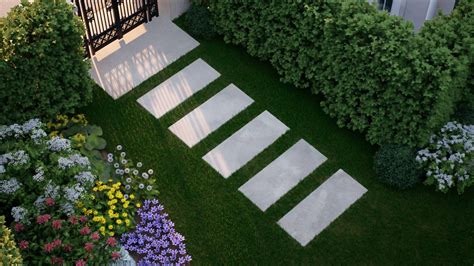
Le générateur de textures fluides piloté par IA de D5 Render, appelé AI Make Seamless, élimine les coutures visibles en quelques secondes. Il transforme n'importe quelle image en une texture parfaitement modulable en un seul clic, directement dans l'espace de rendu.
Contrairement à d'autres outils, D5 Render intègre la création automatique de cartes PBR (Physically Based Rendering) et la mise à l'échelle 4K. Cela permet de convertir des photos de basse résolution en éléments prêts pour la production sans quitter l'application.
Les aperçus en temps réel des textures fluides dans le contexte de votre scène éliminent les approximations. Les concepteurs peuvent ainsi ajuster instantanément l'échelle, la rotation et l'éclairage pour un réalisme inégalé.
Pourquoi les Générateurs de Textures Fluides sont Essentiels pour la Visualisation Architecturale
La réalisation de rendus architecturaux réalistes dépend intrinsèquement de la qualité des matériaux. Pour les grandes surfaces telles que les murs ou les sols, des textures homogènes sont indispensables. Ces textures doivent s'assembler parfaitement, sans bords visibles ni lignes répétitives. Des textures non homogènes donnent un aspect artificiel et nuisent à l'échelle et au professionnalisme du rendu.
Traditionnellement, la création de ces textures parfaites et modulables était un processus fastidieux, impliquant souvent l'utilisation de logiciels distincts. D5 Render révolutionne cette approche grâce à son générateur de texture fluide intégré, propulsé par l'IA. Directement dans l'environnement de rendu, la fonction « Make Seamless » de D5 transforme rapidement les images standard. Cela ne fait pas que rationaliser le flux de travail, mais, combiné aux cartes de texture de matériaux générées par l'IA de D5 (comme les cartes de normale et de rugosité), améliore considérablement le réalisme.
Les Limites des Générateurs de Textures Autonomes
Bien qu'il existe des outils autonomes pour créer des textures fluides, tels que Photoshop ou des plateformes en ligne, ils perturbent souvent le flux de travail de visualisation architecturale. Le principal inconvénient réside dans le processus déconnecté : générer une texture dans un outil, l'exporter, puis l'importer dans votre logiciel ou moteur de rendu 3D. Ce va-et-vient constant est fastidieux et casse l'élan créatif.
De plus, les générateurs autonomes ne peuvent pas montrer à quoi ressemble réellement la texture et ses répétitions sous l'éclairage et à l'échelle de votre scène spécifique en temps réel, ce qui entraîne des ajustements frustrants par essais et erreurs. La génération d'éléments essentiels comme les cartes PBR (normale, rugosité) pour le réalisme nécessite souvent des étapes supplémentaires avec des outils séparés. Cette approche fragmentée contraste fortement avec une solution intégrée comme D5 Render, qui intègre un générateur de texture fluide permettant de créer et de prévisualiser instantanément des matériaux directement dans votre environnement de rendu.
Tutoriel de post-traitement de l'IA avec D5 Render 2.11 : un clic vers le photoréalisme
Maîtriser la Génération de Textures Fluides dans D5 Render : Guide Étape par Étape
Dites adieu aux échanges fastidieux entre les éditeurs d'images externes et votre logiciel de rendu ! Contrairement aux applications autonomes ou aux méthodes manuelles complexes, D5 Render intègre un puissant générateur de texture fluide piloté par IA directement dans votre environnement de visualisation en temps réel. Cette fonctionnalité intégrée, connue sous le nom de « AI Make Seamless », est conçue pour transformer presque n'importe quelle image en une texture parfaitement modulable avec un minimum d'effort, accélérant ainsi considérablement votre flux de travail de création de matériaux.
1. Sélection du Matériau Cible
Commencez par ouvrir votre scène D5 Render et sélectionnez l'objet dont vous souhaitez optimiser le matériau. Naviguez jusqu'au panneau Éditeur de matériaux (via la barre d'outils de droite).
2. Identification ou Attribution d'une Texture de Couleur de Base
La fonctionnalité AI Make Seamless nécessite une texture de couleur de base (carte diffuse) pour fonctionner. Si le matériau sélectionné possède déjà une texture de couleur de base, passez à l'étape 3. Dans le cas contraire :
- Faites glisser et déposez un nouveau fichier image (provenant de bibliothèques en ligne, par exemple) dans l'emplacement Carte diffuse.
- Assurez-vous que la texture correspond à votre intention de conception, car l'IA analysera ses motifs et ses bords.
3. Lancement du Traitement AI Make Seamless
Dans les paramètres de la carte diffuse, localisez le bouton AI Make Seamless. Cliquez dessus pour activer l'algorithme propriétaire de D5, qui :
- Détecte et élimine automatiquement les joints visibles dans la texture.
- Analyse la continuité des couleurs et la répétition des motifs pour garantir un carrelage naturel.
4. Affinage de la Gestion des Bords (Optionnel)
Pour des textures complexes ou des exigences visuelles spécifiques :
- Utilisez le bouton de direction des bords pour sélectionner manuellement les joints horizontaux ou verticaux pour le retraitement. Ceci est particulièrement utile pour les motifs directionnels (par exemple, les grains de bois, les tissages de tissus) où la détection automatique peut nécessiter un réglage précis.
- Prévisualisez les ajustements en temps réel dans la fenêtre de prévisualisation des matériaux.
5. Application et Validation du Résultat
Cliquez sur OK pour finaliser la texture homogène. Le matériau mis à jour sera automatiquement appliqué sur la surface du modèle sans artefacts de répétition. Faites pivoter la vue 3D pour inspecter le matériau sous différents angles et conditions d'éclairage.
Découvrez toutes les fonctionnalités d'IA de D5 Render en cliquant ici.
Au-delà de la Fluidité : l'Écosystème de Matériaux Basé sur l'IA de D5 Render
Alors que l'outil AI Make Seamless résout le défi fondamental du carrelage, D5 Render améliore davantage le réalisme des matériaux grâce à des fonctionnalités d'IA complémentaires. Le système Material Texture Maps généré par l'IA analyse automatiquement votre image de base pour produire des cartes de normale, de rugosité et de hauteur de haute qualité, essentielles pour reproduire le comportement réel des surfaces. Par exemple, une simple photo de béton se transforme en un matériau PBR complet, l'IA déduisant avec précision les micro-détails de surface et les interactions lumineuses.
De plus, l'amélioration de texture AI Ultra HD transforme les images source basse résolution en textures 4K nettes tout en préservant les détails essentiels. Ceci s'avère inestimable lorsque vous travaillez avec des photos de référence limitées ou des actifs existants. Les concepteurs peuvent désormais convertir une texture 1K en 4K après avoir appliqué un carrelage transparent, garantissant une résolution et une continuité conformes aux normes professionnelles.
Ensemble, ces fonctionnalités forment un flux de travail en boucle fermée : créez des textures fluides, générez des cartes physiquement précises, affinez la résolution et prévisualisez les résultats en temps réel, le tout au sein de D5 Render. Cette synergie élimine les approximations manuelles entre de multiples outils, permettant aux artistes de se concentrer sur l'itération créative plutôt que sur les contraintes techniques. Pour la visualisation architecturale, où l'authenticité des matériaux a un impact direct sur la confiance des clients, l'écosystème d'IA de D5 Render offre une efficacité et une fidélité inégalées.
La sortie immédiate et de haute qualité directement dans votre environnement de rendu accélère les itérations de conception et vous permet de vous concentrer davantage sur les décisions créatives plutôt que sur les obstacles techniques. Cette approche intégrée, combinant génération fluide, création automatique de cartes PBR et rendu en temps réel, fait du générateur de textures fluides de D5 Render un atout puissant pour l'industrie du design, permettant de gagner un temps précieux et d'améliorer considérablement le réalisme et la qualité des visualisations architecturales.
Tutoriel de post-traitement de l'IA avec D5 Render 2.11 : un clic vers le photoréalisme
Tutoriel Photoshop : Création de Marque-Pages Personnalisés
Ce tutoriel explique comment concevoir et imprimer des marque-pages personnalisés à la maison, en utilisant Clip Studio Paint et Photoshop.
1. Préparation des Fichiers
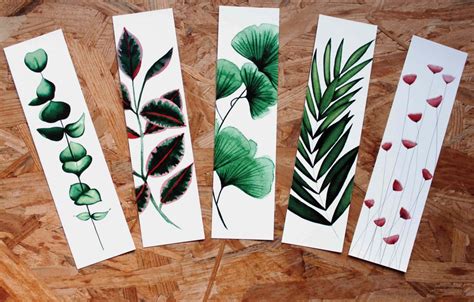
Pour commencer, créez un dossier facile d'accès pour organiser vos fichiers. Ouvrez votre fichier d'art original dans Clip Studio Paint et enregistrez-le. Ensuite, ouvrez ce fichier enregistré dans Photoshop. Pour ce tutoriel, nous utiliserons des pouces comme unité de mesure. La taille standard des marque-pages est de 2x8 pouces, mais vous pouvez choisir la taille souhaitée.
2. Création du Canevas dans Photoshop
Dans Photoshop, allez dans Fichier > Nouveau. Dans le menu pop-up, entrez 2 pour la largeur et 8 pour la hauteur. Assurez-vous que l'unité est en pouces, que la résolution est de 300 DPI et que le mode couleur est CMJN. Copiez et collez votre œuvre d'art convertie sur ce nouveau canevas.
3. Création d'un Modèle pour le Marque-Page
Pour créer un modèle permettant d'insérer facilement votre œuvre, allez à nouveau dans Fichier > Nouveau dans Photoshop. Créez un rectangle de 2x8 pouces. Choisissez la couleur de fond souhaitée. Utilisez l'outil de forme pour dessiner un rectangle aléatoire, puis déplacez-le près du haut du canevas. Sélectionnez-le dans le panneau des calques, faites un clic droit et choisissez Convertir en objet dynamique. Cela vous permettra de lier n'importe quel fichier à ce calque.
Une fois le calque du rectangle converti en objet dynamique, faites un clic droit dessus à nouveau et sélectionnez Relier au fichier. Dans le menu qui apparaît, sélectionnez le fichier de taille de marque-page et cliquez sur Placer. Si le marque-page apparaît verticalement, allez dans Édition > Transformation > Rotation de 90 degrés dans le sens antihoraire.
4. Duplication et Organisation des Calques
Une fois le marque-page correctement orienté, créez 4 copies supplémentaires. Il est recommandé de nommer chaque calque et de les regrouper dans un dossier.
5. Ajout de Pompons (Optionnel)
Pour ajouter des pompons, créez un nouveau calque. À l'aide de l'outil ellipse, dessinez une ellipse en maintenant la touche Majuscule enfoncée. Ajustez sa taille à 0.24 par 0.24 pouces. Vous pouvez choisir la couleur de votre choix. Photoshop peut aider à centrer vos cercles de perforation grâce à ses repères. Une fois les cercles placés, regroupez-les dans un nouveau dossier et modifiez l'opacité du dossier à 10% pour une visibilité discrète.
6. Création du Verso du Marque-Page
Pour créer le verso, prenez le fichier du recto et retournez l'œuvre d'art pour qu'elle s'adapte à l'imprimante et au retournement du papier après l'impression du recto. Supprimez les cercles de perforation. Créez des repères en tirant depuis la règle (Ctrl+R si la règle n'est pas visible). Déverrouillez le dossier groupé du marque-page et sélectionnez-le. Allez dans Édition > Transformation > Retournement horizontal. Cela ajuste le verso pour l'impression. Lorsque vous rouvrez le recto, vous verrez qu'ils sont inversés l'un par rapport à l'autre, mais alignés pour l'impression.
Enregistrez ensuite le fichier (Fichier > Enregistrer ou Ctrl+S).
7. Intégration d'un Logo (Optionnel)
Créez un nouveau calque, faites un clic droit et sélectionnez Relier au fichier comme pour l'illustration du marque-page. Alignez votre logo dans le modèle. Utilisez la méthode Alt+Maj pour le faire glisser, assurant ainsi l'alignement.
Si le logo est difficile à lire, créez un rectangle blanc depuis le coin inférieur du modèle. Sélectionnez ce rectangle, trouvez l'option Remplissage et ajustez-la. Pour les dégradés, faites pivoter le dégradé à 180 degrés pour l'adapter au modèle.
8. Impression
Imprimez directement depuis Photoshop en allant dans Fichier > Imprimer. Le papier semi-brillant duo est fin mais possède une belle texture. Lorsque vous imprimez le verso, assurez-vous de le retourner exactement de la même manière qu'il est sorti de l'imprimante. L'illustration a été retournée dans Photoshop pour s'adapter à ce processus.
9. Plastification
Utilisez une plastifieuse thermique. Certaines ne peuvent plastifier que du papier de 8,5 par 11 pouces. Les feuilles ont une extrémité scellée ; insérez vos marque-pages dans ce sens.
10. Découpe
Utilisez un massicot à guillotine pour couper vos marque-pages. Un massicot normal peut également être utilisé, mais peut parfois avoir des difficultés avec l'épaisseur du laminage et du papier.
11. Ajout de Pompons (Optionnel)
Pour ajouter des pompons, trouvez l'endroit où le cercle a été imprimé sur votre marque-page et percez-le avec une perforatrice. Utilisez une perforatrice longue pour une meilleure visibilité. Insérez le pompon par l'arrière, pliez l'extrémité par-dessus et passez-la à travers la boucle.
12. Réutilisation du Modèle
Une fois le modèle créé, vous pouvez l'utiliser pour tous vos futurs designs. Rouvrez les fichiers, allez sur le calque de conception, cliquez droit et sélectionnez Relier au fichier pour le remplacer par votre nouveau design. Cela mettra à jour tous les calques, vous faisant gagner du temps.