Aujourd'hui, nous allons précisément aborder ce sujet. Pour les amateurs de musique, il est souvent nécessaire d'avoir des fichiers musicaux locaux pour de nombreuses occasions, comme jouer de la musique dans la voiture lorsque la batterie du téléphone est faible. Pour les auteurs de chansons, des lecteurs USB sont nécessaires pour créer de nouveaux albums. Bien que de nombreuses personnes diffusent de la musique en streaming de nos jours, il est essentiel de savoir comment mettre de la musique sur une clé USB, surtout si vous voulez transférer des fichiers haute-fidélité ou de la musique non disponible sur les services de streaming. Cet article vous fournit le guide le plus complet pour enregistrer de la musique sur une clé USB.
Pourquoi mettre de la musique sur une clé USB ?
Écouter de la musique en voiture est l'une des raisons principales. La plupart des autoradios modernes sont équipés d'un port USB, rendant le transfert de musique sur une clé USB une solution pratique.
Que faut-il préparer pour transférer de la musique sur une clé USB ?
Pour transférer de la musique sur une clé USB, vous aurez besoin de quelques éléments :
- Une clé USB : Son format doit être compatible avec votre appareil. Les formats courants incluent exFAT pour les voitures récentes et FAT32 pour les plus anciennes. La quantité d'espace de stockage disponible déterminera la quantité de musique que vous pourrez transférer.
- Fichiers musicaux : Vous pouvez utiliser vos propres fichiers musicaux ou de la musique libre de droits.
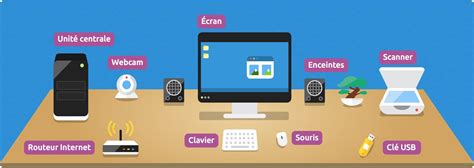
Sources de musique pour votre clé USB
Il existe plusieurs plateformes où vous pouvez obtenir de la musique à transférer sur votre clé USB. Cependant, il est important de noter que la plupart des services de streaming imposent des restrictions.
Services de streaming et leurs limitations
Comme Apple essaie de créer un écosystème unique et fermé pour tous leurs appareils, il est compréhensible qu'ils aient aussi une plateforme de streaming de musique avec des millions d'utilisateurs. Cependant, il convient de noter que les fichiers sur cette plateforme ne sont pas facilement téléchargeables. Pour télécharger une chanson, il faut appuyer dessus et ensuite sur le bouton "Télécharger". L'application dispose également d'un bouton de téléchargement mais ne télécharge pas exactement les fichiers musicaux sur votre appareil ou ne facilite pas leur mise sur un périphérique USB.
La plus grande plateforme de commerce électronique au monde, Amazon, a également une application basée sur les membres pour le streaming de musique - Amazon Music. Bien que ce soit une excellente plateforme avec une sélection massive, les chansons ne sont pas facilement téléchargeables. Au lieu de cela, vous devrez acheter chaque chanson que vous souhaitez enregistrer sur un PC.
Aucun des trois plus grands sites de diffusion de musique ne permet de télécharger directement sur USB. Le format USB que vous choisissez dépend de l'endroit où vous utilisez l'USB.
Acheter de la musique
Sur des plateformes comme Amazon Music ou iTunes, vous pouvez acheter des chansons individuellement ou des albums complets. Ces fichiers achetés peuvent ensuite être téléchargés et transférés sur une clé USB.
Musique libre de droits et gratuite
Pour ceux qui cherchent à télécharger gratuitement de la musique libre de droits sur une clé USB, des sites comme Bensound proposent une section "FREE MUSIC" où vous pouvez trouver une liste de musiques utilisables.
Comment transférer de la musique sur une clé USB
Une fois que vous avez les fichiers musicaux prêts, vous devriez copier la musique sur un lecteur USB pour la rendre accessible dans les voitures ou les ordinateurs hors ligne. Les Mac fonctionnent de la même manière que les PC Windows, mais certaines étapes peuvent différer. Par conséquent, nous avons inclus des instructions écrites pour les deux systèmes d'exploitation.
Transfert de musique sous Windows
Voici comment enregistrer de la musique sur une clé USB sous Windows 10 et 8 :
- Branchez votre clé USB sur le port USB de votre ordinateur. Windows 10 vous avertira qu'un lecteur a été inséré et la fonction AutoPlay peut proposer des options d'utilisation.
- Ouvrez l'Explorateur de fichiers. Vous pouvez le faire en cliquant sur l'icône de dossier jaune dans la barre des tâches ou en appuyant sur ⊞ Win+E. Naviguez jusqu'au dossier qui est la racine de la clé USB. L'ordinateur lui aura attribué une lettre, telle que "(E:)" ou "(F:)".
- Accédez aux fichiers musicaux que vous voulez copier. Si vous les avez récemment téléchargés en ligne, ils se trouvent généralement dans le dossier "Téléchargements".
- Transférez les fichiers. Vous pouvez cliquer et faire glisser les fichiers, ou les copier depuis leur emplacement actuel et les coller sur le lecteur. Une méthode simple consiste à cliquer avec le bouton droit de la souris sur les fichiers, puis à accéder à "Envoyer vers" et à choisir la clé USB.
- Attendez le transfert. Assurez-vous que les fichiers ont été entièrement transférés avant d'éjecter la clé USB.
Pour éjecter la clé en toute sécurité, recherchez l'icône de clé USB avec une coche dans la barre des tâches (en bas à droite du bureau, à côté de l'horloge). Cliquez dessus pour éjecter votre clé USB.
Transfert de musique sur Mac
Les systèmes Mac fonctionnent différemment de Windows, et vous utiliserez le Finder au lieu de l'Explorateur de fichiers. Le processus est également simple :
- Connectez votre clé USB au port USB de votre Mac.
- Le lecteur flash apparaît sous forme d'icône sur le bureau ou dans le menu de gauche de la fenêtre Finder. Accédez au dossier de la clé USB.
- Accédez aux fichiers musicaux que vous voulez transférer. Si vous avez téléchargé les fichiers dans le dossier par défaut, accédez à "Téléchargements" dans une fenêtre distincte du Finder.
- Transférez les fichiers sur la clé USB. Vous pouvez le faire en copiant et collant les fichiers, ou en les faisant glisser entre les fenêtres du Finder. Si vous n'avez pas encore téléchargé les fichiers depuis Internet, vous pouvez définir votre clé USB comme dossier de téléchargement par défaut.
Pour éjecter la clé en toute sécurité sur Mac, faites glisser l'icône de la clé USB dans la Corbeille.
Conseils supplémentaires pour le transfert de musique
- Utilisez directement les ports USB : Évitez les hubs USB, car ils peuvent ralentir les vitesses de transfert.
- Vérifiez l'espace de stockage : La quantité d'espace disponible sur votre clé USB déterminera la quantité de musique que vous pourrez transférer. La taille moyenne d'un fichier MP3 varie de 3 à 5 Mo.
- Formatage de la clé USB : Si votre clé USB n'est pas reconnue, vous devrez peut-être la formater. Pour une compatibilité maximale, formatez votre clé USB en FAT32 (reconnu par presque tous les lecteurs, surtout en voiture) ou exFAT. Soyez averti que cela supprimera tous les fichiers actuellement présents sur le disque.
- Organisation des fichiers : Il est recommandé de créer un dossier personnel dans le répertoire racine de la clé USB et d'utiliser un nom de fichier simple tel que "/MUSIC" pour faciliter la lecture par l'autoradio. Certains lecteurs ne reconnaissent pas les sous-dossiers complexes.
- Noms de fichiers : Évitez les caractères spéciaux (accents, &, %, #...) dans les noms de fichiers ou de dossiers.
Comment copier un cd de musique sur une clé USB
Dépannage des problèmes courants
Il arrive parfois que des problèmes surviennent lors du transfert de musique vers une clé USB. Voici quelques solutions courantes :
- Vérifiez si le fichier est protégé par DRM : Les fichiers ayant une protection DRM (Digital Rights Management) ou GDN (Gestion des droits numériques) ne peuvent être lus que sur certains appareils connectés à un compte spécifique.
- Vérifiez la clé USB et le port : Si votre clé USB n'est pas détectée, essayez de la brancher sur un autre port ou un autre ordinateur. Si le problème persiste, la clé USB elle-même pourrait être défectueuse.
- Vérifiez l'espace disponible : Assurez-vous qu'il y a suffisamment de place sur votre clé pour transférer votre musique.
- Gestion des disques ou Utilitaire de disque : Sur Windows, tapez "diskmgmt.msc" dans la fenêtre Exécuter (⊞ Win+R). Sur Mac, ouvrez l'Utilitaire de disque. Ces outils peuvent aider à diagnostiquer et à formater la clé USB si nécessaire.
- Format de fichier : Pour une compatibilité maximale avec la plupart des autoradios, le format de musique idéal sur votre clé USB est le MP3. Un débit de 192 à 256 kb/s est généralement recommandé pour un bon équilibre entre qualité audio et taille de fichier.